
워드프레스 AI 검색 최적화는 2025년부터 선택이 아닌 필수가 되었습니다. ChatGPT, Perplexity, Claude 같은 AI 검색 엔진이 웹사이트를 직접 크롤링하고 학습하기 시작했기 때문입니다. 구글 SEO만으로는 AI 검색 결과에 노출되지 않습니다.
Microsoft는 공식적으로 스키마 마크업을 통해 LLM이 콘텐츠를 학습한다고 밝혔습니다. BrightEdge 보고서에 따르면 스키마 마크업이 적용된 페이지는 AI 답변 엔진 인용 확률이 23% 더 높았습니다. Cloudflare는 기본 설정으로 AI 크롤러를 차단할 가능성이 제기되었습니다. AI 검색 플랫폼은 서치 콘솔이 없어서 사이트 자체가 얼마나 읽기 쉽게 설계되었는지가 노출의 전부입니다.
저는 이번 변화가 단순한 기술 트렌드가 아니라 검색 생태계 전체의 구조 재편이라고 판단합니다. 지금까지는 구글 검색 콘솔에 사이트맵 제출하면 끝이었습니다. 하지만 AI는 다릅니다. 사이트 구조를 스스로 파악해야 합니다. JavaScript 기반으로 화려하게 제작된 웹사이트 중 상당수가 ChatGPT에서 접근 오류를 일으킵니다. 페이지 소스에 실제 텍스트가 없기 때문입니다.
이번 글에서는 워드프레스 사용자가 실제로 적용할 수 있는 7가지 기술 체크리스트를 초보자 관점에서 풀어드립니다. Rank Math 플러그인을 활용하면 코드 지식 없이도 대부분 설정 가능합니다. 복잡한 코드 작업이 아니라 클릭 몇 번으로 해결됩니다. 각 항목마다 실전 예시와 주의사항을 포함했으니 천천히 따라하시면 됩니다.
저는 개인적으로 이 변화가 오히려 콘텐츠 본질에 집중하게 만드는 긍정적 신호라고 봅니다. AI는 속이기 어렵습니다. 키워드 도배, 링크 조작, 표절 콘텐츠를 구글보다 정확하게 걸러냅니다. 진짜 가치 있는 정보, 명확한 구조, 빠른 사용자 경험을 갖춘 사이트만 살아남습니다. 단기 트릭으로 순위를 올리던 시대는 끝났습니다. 워드프레스 AI 검색 최적화의 핵심은 기술 SEO와 콘텐츠 품질이 함께 가는 것입니다.
그렇다면 실제로 어떤 항목부터 점검해야 할까요? 아래 7가지 체크리스트를 하나씩 실행해보시기 바랍니다.
JavaScript 사이트는 AI가 못 읽나요?
네, JavaScript로 콘텐츠를 렌더링하는 사이트는 AI 검색 엔진이 읽지 못할 확률이 매우 높습니다. 구글은 JavaScript 렌더링 엔진이 있지만, ChatGPT나 Claude는 페이지 소스를 직접 읽는 방식으로 작동합니다. 화면에는 텍스트가 보이는데 페이지 소스에 없다면 AI는 인식하지 못합니다. 이런 사이트는 ChatGPT에 URL을 입력해도 500 오류가 뜹니다.
내 사이트가 AI에게 읽히는지 확인하는 방법은요?
가장 간단한 방법은 페이지에서 마우스 우클릭 후 페이지 소스 보기를 선택하는 것입니다. 새 탭에 HTML 코드가 나타나면 Ctrl+F를 눌러 화면에 실제로 보이는 문장 중 하나를 검색해보세요. 검색 결과가 나타난다면 그 텍스트는 정적 HTML에 포함되어 있어서 AI가 읽을 수 있는 구조입니다. 반대로 검색해도 나타나지 않는다면 JavaScript로 동적 생성되는 것입니다. 워드프레스 기본 테마나 Generatepress, Astra 같은 가벼운 테마는 대부분 문제없습니다.
- 확인 방법: 우클릭 → 페이지 소스 보기 → Ctrl+F로 텍스트 검색
- 안전한 테마: 워드프레스 기본 테마, Generatepress, Astra, Kadence
- 주의 필요: Elementor, Divi 같은 페이지 빌더의 일부 위젯
해결 방법은 무엇인가요?
첫 번째는 테마 선택 단계에서 크롤링 친화적인 코드 구조를 갖춘 테마를 고르는 것입니다. 테마 데모 사이트에서 페이지 소스를 확인해보세요. 두 번째는 페이지 빌더를 사용하더라도 정적 HTML 출력 옵션이 있는지 확인하는 것입니다. 세 번째는 ChatGPT에 직접 사이트 URL을 입력해서 접근 테스트를 해보는 것입니다. 정상적으로 내용을 가져온다면 AI 크롤러가 읽을 수 있는 구조입니다. 저는 개인적으로 SEO를 중시하는 블로그라면 화려함보다 깔끔한 HTML 구조를 우선해야 한다고 봅니다.
- 테마 선택 시 크롤링 친화적 코드 구조 확인
- 페이지 빌더 사용 시 정적 HTML 출력 옵션 점검
- ChatGPT 직접 접근 테스트로 검증
llms.txt 파일은 꼭 추가해야 하나요?
llms.txt는 AI 크롤러에게 사이트의 중요한 페이지를 안내하는 파일입니다. robots.txt가 크롤링하지 마세요라고 출입을 통제한다면, llms.txt는 우리 사이트에서 가장 중요한 페이지는 이것들입니다라고 우선순위를 알려줍니다. 아직 완전히 표준화된 것은 아니지만, Zapier, Stripe, Cloudflare, Coinbase 같은 글로벌 기업들이 이미 적용했습니다.
llms.txt는 구체적으로 어떻게 작동하나요?
robots.txt가 이 페이지는 크롤링하지 마세요라고 차단한다면, llms.txt는 이 페이지들을 우선적으로 읽어주세요라고 안내합니다. AI는 모든 페이지를 다 읽을 여유가 없기 때문에, 중요한 페이지 리스트가 있으면 효율적으로 크롤링합니다. 블로그라면 조회수가 높은 상위 10개 포스팅, 카테고리 메인 페이지, 소개 페이지 등을 llms.txt에 포함하면 됩니다. 파일 안에는 중요한 페이지의 URL과 각 페이지에 대한 간단한 설명이 들어갑니다.
- AI는 모든 페이지를 읽을 리소스가 부족함
- 중요 페이지 리스트 제공으로 크롤링 효율 향상
- 사이트 구조를 AI가 빠르게 이해하도록 지도 역할
Rank Math로 간단히 설정하는 방법은요?
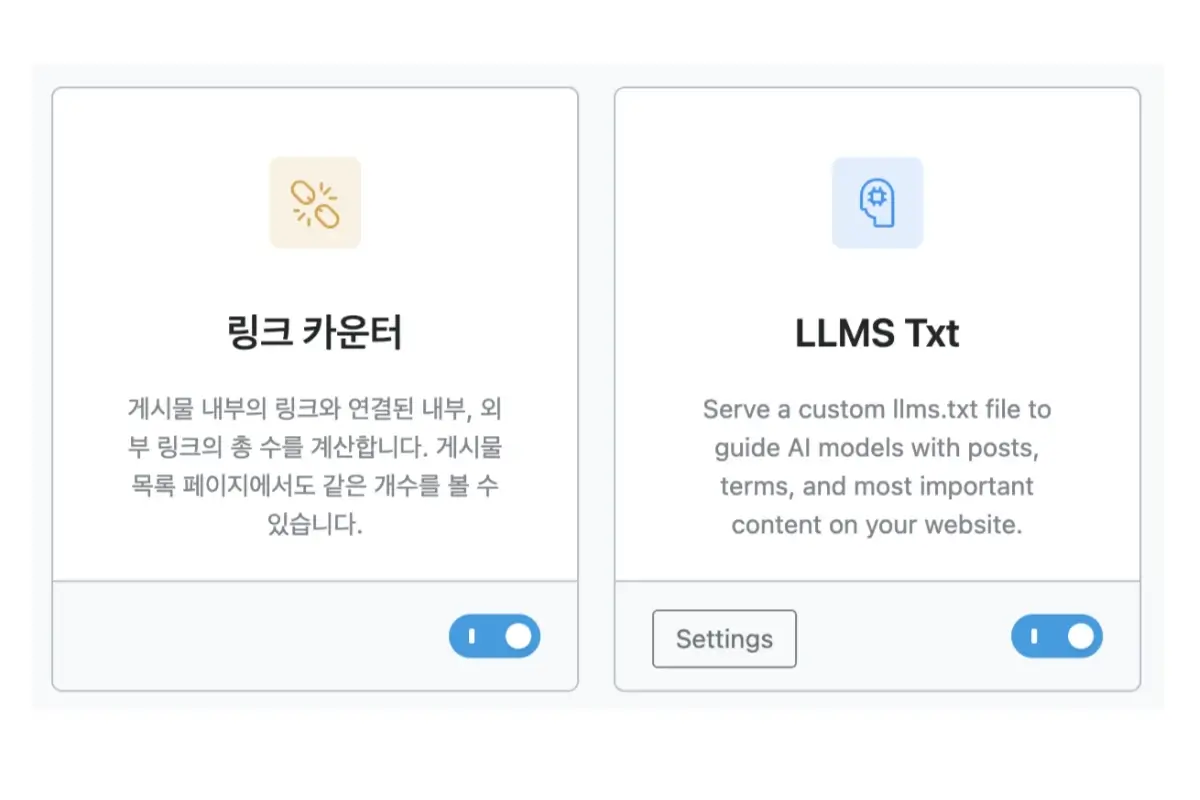
Rank Math 플러그인을 설치했다면 설정이 정말 간단합니다. 워드프레스 관리자 대시보드에서 Rank Math 메뉴로 들어갑니다. 대시보드 화면에서 LLMS Txt 모듈을 찾아서 켜기만 하면 됩니다. 클릭 한 번으로 기본 파일이 자동 생성됩니다. 모듈을 켜면 설정 버튼이 나타나고, 설정 화면에 들어가면 llms.txt 파일 링크가 표시됩니다. Rank Math는 기본적으로 사이트의 주요 페이지를 자동으로 포함시키지만, 수동으로 중요한 페이지 URL과 설명을 추가할 수도 있습니다. 저는 이 설정을 미래 대비 투자라고 생각합니다.
- Rank Math 대시보드 → LLMS Txt 모듈 켜기
- 설정 클릭 → 자동 생성된 파일 링크 확인
- 중요 페이지 URL과 설명 수동 추가 가능
스키마 마크업은 AI 검색에도 필수인가요?
네, Microsoft가 공식적으로 확인했습니다. LLM은 스키마 마크업을 통해 콘텐츠의 구조와 맥락을 파악합니다. FAQ 스키마를 추가하면 AI가 이 부분은 질문과 답변이라고 즉시 이해합니다. Recipe 스키마가 있으면 이건 요리법이구나, 재료·조리시간·칼로리 정보가 여기 있구나라고 파악합니다. BrightEdge 보고서에서도 스키마 마크업이 AI 답변 엔진에 인용될 확률을 높인다고 분석했습니다.
어떤 스키마를 추가해야 하나요?
콘텐츠 유형에 따라 적합한 스키마가 다릅니다. 모든 블로그 포스팅에는 기본적으로 Article 스키마를 추가해야 합니다. 이것은 이 페이지는 기사 형태의 콘텐츠입니다라고 알려주는 가장 기본적인 구조화 데이터입니다. FAQ 스키마는 질문과 답변 형식의 섹션이 있을 때 추가합니다. 제품 리뷰를 쓴다면 Product 스키마와 Review 스키마를 함께 사용해야 합니다. 요리 블로그라면 Recipe 스키마가 필수입니다. 이벤트나 세미나를 소개한다면 Event 스키마를 추가하세요.
- 블로그 포스팅: Article 스키마
- FAQ 섹션: FAQ 스키마
- 제품 리뷰: Product + Review 스키마
- 요리 레시피: Recipe 스키마
- 이벤트 안내: Event 스키마
Rank Math로 스키마를 추가하는 방법은요?
글 작성 화면 하단을 보면 Rank Math 메타박스가 있습니다. 여러 탭 중에서 Schema 탭을 클릭하세요. Schema Generator 섹션에서 플러스 버튼을 누르면 선택할 수 있는 스키마 유형이 드롭다운으로 나타납니다. 자신의 콘텐츠에 맞는 유형을 선택하면 입력 필드가 나타납니다. FAQ 스키마를 선택했다면 질문과 답변을 쌍으로 입력하는 필드가 생깁니다. 모든 정보를 최대한 정확하게 입력하세요. 입력을 마치고 글을 저장하면 Rank Math가 자동으로 JSON-LD 형식의 구조화 데이터를 페이지 헤더에 삽입합니다. 저는 모든 블로그 포스팅에 최소한 Article 스키마와 FAQ 스키마는 기본으로 넣습니다.
- 글 작성 화면 → Rank Math 탭 → Schema 탭 선택
- Schema Generator에서 적합한 유형 선택
- 정보 입력 후 저장하면 자동으로 구조화 데이터 삽입
사이트 속도가 느리면 AI가 정말 건너뛴다고요?
맞습니다. AI 검색 엔진은 토큰 제한과 응답 시간 제약 때문에 느린 사이트를 기다려주지 않습니다. ChatGPT가 답변 생성 중 웹에서 실시간 정보를 가져올 때, 일반적으로 3초 이내에 페이지가 로딩되지 않으면 타임아웃 처리하고 다른 소스로 넘어갑니다. 구글 검색은 속도가 느려도 일단 크롤링은 합니다. 하지만 AI 검색은 다릅니다. 데이터 수집 자체를 포기합니다.
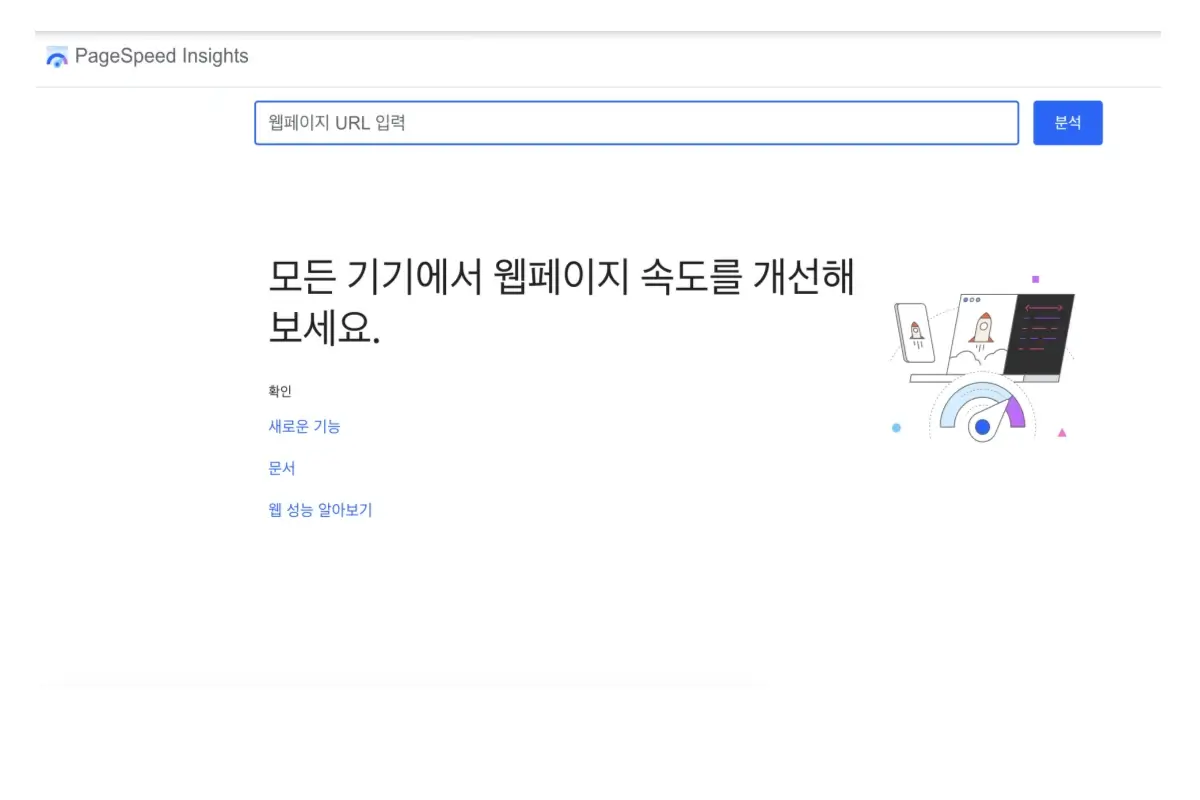
Core Web Vitals 점수는 어디서 확인하나요?
Google Search Console에 로그인한 후 왼쪽 사이드바에서 Experience 탭을 펼치면 Core Web Vitals 메뉴가 있습니다. 클릭하면 모바일과 데스크톱 각각의 점수가 표시됩니다. 녹색 영역Good, 노란색 영역Needs Improvement, 빨간색 영역Poor으로 구분됩니다. 빨간색 영역에 많은 URL이 있다면 즉시 최적화 작업이 필요합니다. Poor URLs 항목을 클릭하면 어떤 페이지들이 문제인지 목록이 나옵니다. 대부분의 경우 이미지 최적화 부족, JavaScript/CSS 파일 과다, 서버 응답 시간 지연이 원인입니다.
- Google Search Console → Experience → Core Web Vitals
- Poor 카테고리에 많은 URL이 있으면 즉시 최적화 필요
- 주요 원인: 이미지 최적화 부족, JS/CSS 과다, 서버 응답 지연
WP Rocket으로 속도를 최적화하는 방법은요?
워드프레스 속도 최적화 플러그인 중 WP Rocket이 가장 효과적이고 안정적입니다. 설치하고 활성화하면 자동으로 페이지 캐싱이 시작됩니다. File Optimization 탭에서 Minify CSS files는 CSS 파일에서 불필요한 공백을 제거해 파일 크기를 줄입니다. Load JavaScript deferred 옵션은 JavaScript 파일이 페이지 렌더링을 차단하지 않도록 로딩 순서를 조정하는 기능입니다. Media 탭에서는 Lazy Load를 활성화하세요. 이미지와 비디오가 화면에 보일 때만 로딩되도록 지연시키는 기능입니다. 저는 속도 최적화를 AI 시대의 첫인상이라고 생각합니다.
- CSS/JavaScript 압축 및 통합으로 파일 크기 축소
- 렌더링 차단 요소 제거로 초기 로딩 속도 개선
- 이미지 지연 로딩으로 불필요한 리소스 로딩 방지
Cloudflare AI 크롤러를 막는다는 게 사실인가요?
Cloudflare를 사용하는 사이트 중 일부는 기본 보안 설정으로 인해 AI 크롤러가 차단될 수 있습니다. Search Engine Land 보도에 따르면, Cloudflare가 향후 기본 정책으로 일부 AI 크롤러를 막는 방안을 검토 중이라고 합니다. Bot Fight Mode나 Security Level이 High로 설정되어 있을 때 AI 크롤러가 차단되는 사례가 보고되었습니다.
Cloudflare에서 AI 크롤러 설정을 확인하는 방법은요?
Cloudflare 대시보드에 로그인한 후 최적화하려는 도메인을 선택합니다. 사이드바를 보면 여러 메뉴가 있는데, Security 탭을 펼친 후 Bots 메뉴로 들어가세요. 여기서 Bot Fight Mode, Super Bot Fight Mode 같은 기능의 on/off 상태를 확인할 수 있습니다. 최근 Cloudflare는 AI Crawlers 전용 제어 패널을 추가했습니다. AI Crawl Control 또는 AI Bot Management 메뉴에 들어가면 각 AI 크롤러가 목록으로 나타나고, 각각을 허용Allow 또는 차단Block할 수 있습니다.
- Cloudflare 대시보드 → Security → Bots
- AI Crawl Control에서 각 크롤러 허용/차단 설정
- Bot Fight Mode가 Aggressive면 대부분 AI 크롤러 차단됨
어떤 크롤러는 허용하고 어떤 크롤러는 차단해야 하나요?
검색용 크롤러는 허용하고, 학습용 크롤러는 차단하는 것이 일반적인 전략입니다. 검색용 크롤러는 사용자가 질문했을 때 답변에 사이트를 인용하기 위해 실시간으로 정보를 수집합니다. 이런 크롤러를 막으면 AI 검색 결과에 노출되지 않습니다. 반면 학습용 크롤러는 AI 모델을 훈련시키기 위해 대량의 데이터를 수집하며, 사이트 소유자에게 직접적인 이익은 없습니다. 허용 권장 크롤러는 ChatGPT-User, PerplexityBot, Claude-Search-Bot, GoogleBot-AI입니다. 차단 권장 크롤러는 GPTBot, ByteSpider, CCBot, Claude-Bot, Meta-ExternalAgent입니다.
- 허용 권장: ChatGPT-User, PerplexityBot, Claude-Search-Bot
- 차단 권장: GPTBot, ByteSpider, CCBot, Claude-Bot, Meta-ExternalAgent
- 검색용과 학습용을 구분해서 세밀하게 설정 필요
robots.txt로 AI 크롤러를 제어하는 방법은 무엇인가요?
robots.txt는 사이트의 출입 통제 시스템이자 크롤러를 위한 규칙서입니다. 사이트 루트 디렉토리에 위치하며, 모든 검색 엔진과 AI 크롤러가 사이트를 방문했을 때 가장 먼저 확인하는 파일입니다. 이 파일에 작성된 규칙에 따라 어떤 크롤러가 어떤 페이지에 접근할 수 있는지가 결정됩니다.
학습용 AI 크롤러를 차단하는 코드는요?
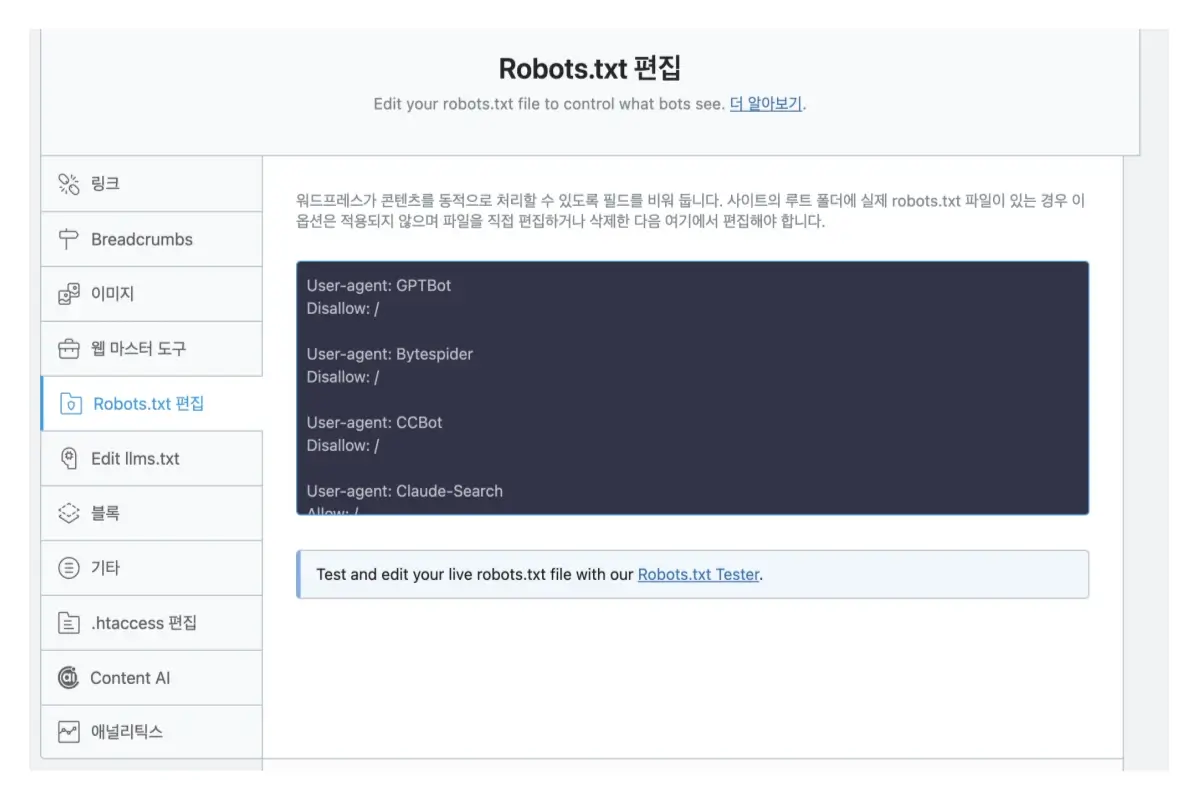
GPTBot, ByteSpider, CCBot 같은 학습용 크롤러를 차단하려면 각 크롤러를 User-agent로 지정하고 Disallow: /를 추가하면 됩니다. User-agent: GPTBot, Disallow: / 형식으로 작성하면 GPTBot이 사이트의 모든 페이지를 크롤링하지 못하도록 차단합니다. 각 크롤러마다 별도의 User-agent 선언이 필요합니다. 크롤러 이름의 대소문자를 정확히 맞춰야 합니다. GPTBot과 gptbot은 다르게 인식될 수 있습니다.
- User-agent: GPTBot, Disallow: / 형식으로 차단
- 각 크롤러마다 별도 선언 필요
- 크롤러 이름 대소문자 정확히 맞춰야 함
Rank Math로 robots.txt를 편집하는 방법은요?
Rank Math 플러그인이 설치되어 있다면 워드프레스 관리자에서 직접 robots.txt를 편집할 수 있습니다. 워드프레스 관리자 메뉴에서 Rank Math → General Settings로 들어가세요. 상단 탭 중에서 Edit robots.txt 탭을 클릭하면 텍스트 편집기가 나타납니다. 여기서 직접 robots.txt 규칙을 작성하거나 수정할 수 있습니다. 워드프레스 기본 규칙이 이미 들어가 있을 텐데, 그 아래에 AI 크롤러 차단 코드를 추가하면 됩니다. 저는 개인적으로 검색 노출은 최대화하되, 무분별한 데이터 학습은 방어하는 전략이 필요하다고 봅니다.
- Rank Math → General Settings → Edit robots.txt
- 기본 규칙 아래에 AI 크롤러 차단 코드 추가
- 저장 후 yoursite.com/robots.txt에서 확인
그 외 놓치기 쉬운 기술 SEO는 무엇이 있나요?
AI 검색 엔진은 Google Search Console이나 Bing Webmaster Tools 같은 관리 도구가 없습니다. 사이트맵을 제출할 곳도 없고, 크롤링 상태를 확인할 대시보드도 없습니다. AI는 사이트를 방문했을 때 스스로 구조를 파악할 수 있어야 합니다.
XML 사이트맵과 HTML 사이트맵은 왜 필요한가요?
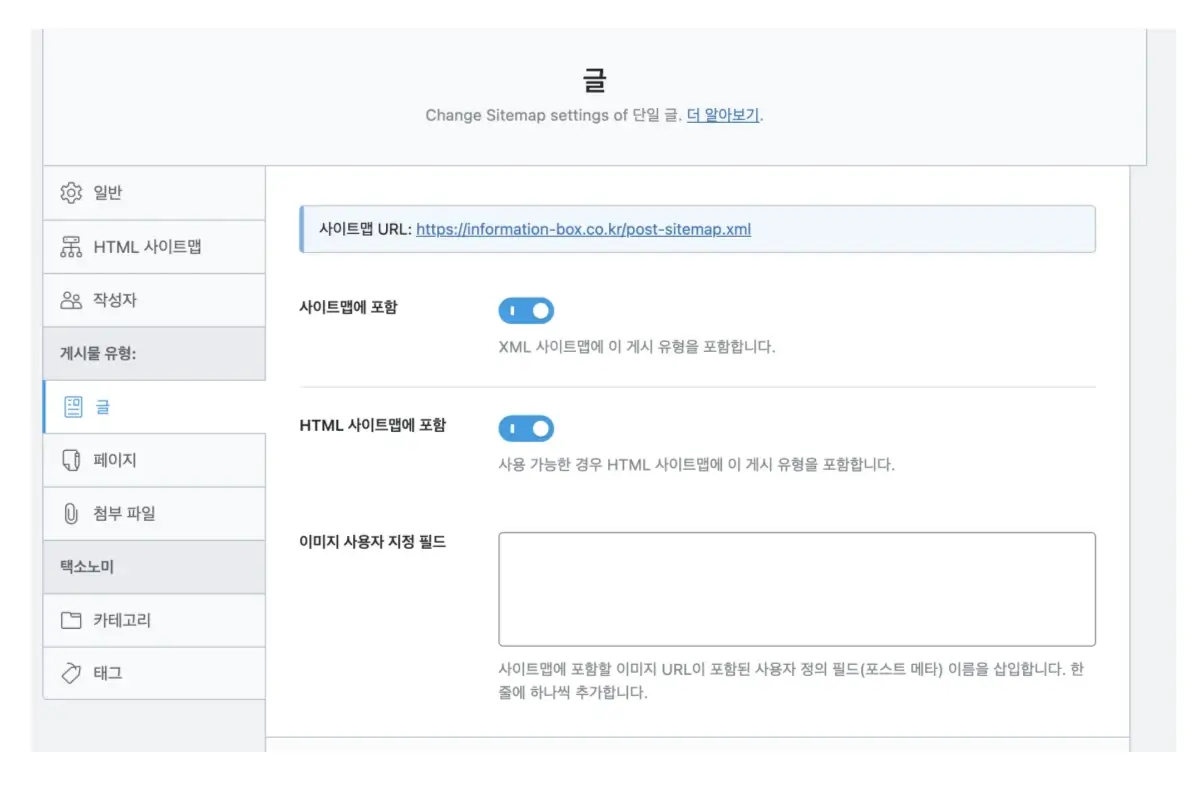
XML 사이트맵은 검색 엔진이 읽는 기계용 지도입니다. 사이트의 모든 중요한 페이지 URL, 마지막 수정일, 우선순위가 XML 형식으로 정리되어 있습니다. AI 검색 엔진은 서치 콘솔이 없지만, 사이트에 접속했을 때 yoursite.com/sitemap.xml을 자동으로 찾습니다. HTML 사이트맵은 사람과 AI가 모두 읽을 수 있는 페이지 목록입니다. AI 크롤러는 사이트 전체 구조를 한눈에 파악할 수 있습니다. Rank Math 사용자라면 Sitemap 모듈을 켜기만 하면 자동 생성됩니다.
- XML 사이트맵: 기계용 지도, AI가 자동으로 찾음
- HTML 사이트맵: 사람과 AI 모두 읽을 수 있는 페이지 목록
- Rank Math는 자동 생성 및 업데이트 지원
Canonical 태그와 noindex 태그는 어떻게 관리하나요?
Canonical 태그는 중복 또는 유사한 페이지가 여러 개 있을 때 이 페이지가 원본입니다라고 알려주는 태그입니다. AI 검색 플랫폼은 구글이나 Bing의 인덱스 데이터를 참고하는 경우가 많아서, 전통 검색 엔진에서 중복 콘텐츠 때문에 혼란을 겪으면 그 영향이 AI 검색에도 전달됩니다. Rank Math에서는 Advanced 탭의 Canonical URL 필드에 원본 페이지 URL을 입력하면 됩니다. noindex 태그 오류는 Google Search Console에서 확인할 수 있습니다. Pages → Excluded by noindex tag 항목을 클릭해서 중요한 포스팅이 noindex로 설정되어 있는지 확인하세요. 워드프레스 설정 → 읽기에서 검색 엔진 차단 체크박스가 해제되어 있는지 반드시 확인하세요.
- Canonical 태그: 중복 페이지의 원본 지정
- noindex 태그: GSC에서 오류 확인 후 Rank Math에서 수정
- 워드프레스 기본 설정에서 검색 엔진 차단 해제 필수
Q&A
Q. JavaScript 테마를 쓰면 무조건 AI 검색에서 제외되나요?
A. 아닙니다. JavaScript를 사용해도 페이지 소스에 텍스트가 포함되어 있으면 문제없습니다. 우클릭 → 페이지 소스 보기에서 본문 텍스트가 검색되는지 확인하세요.
Q. llms.txt 파일이 없으면 AI 검색에 안 나오나요?
A. 아닙니다. 없어도 크롤링은 됩니다. 다만 어떤 페이지가 중요한지 AI가 빠르게 파악하도록 돕는 역할을 합니다. 추가해도 손해는 없습니다.
Q. 스키마 마크업은 모든 글에 추가해야 하나요?
A. Article 스키마는 모든 블로그 글에 기본으로 추가하는 것을 권장합니다. FAQ, Product, Recipe 등은 콘텐츠 성격에 맞게 선택적으로 추가하면 됩니다.
Q. WP Rocket 없이도 속도 최적화가 가능한가요?
A. 가능합니다. Autoptimize, LiteSpeed Cache 같은 무료 플러그인도 효과적입니다. 다만 WP Rocket이 설정이 가장 직관적이고 안정적입니다.
Q. Cloudflare를 안 쓰면 AI 크롤러 설정을 안 해도 되나요?
A. Cloudflare 사용자만 해당하는 설정입니다. 다른 호스팅을 쓴다면 이 부분은 건너뛰어도 됩니다.
Q. robots.txt에서 GPTBot을 차단하면 ChatGPT 검색에서도 안 나오나요?
A. GPTBot은 모델 학습용 크롤러입니다. ChatGPT 검색에 노출되려면 ChatGPT-User 크롤러를 허용해야 합니다. 두 개는 다른 크롤러입니다.
Q. 학습용 크롤러를 차단하면 법적으로 안전한가요?
A. 네, robots.txt로 차단하는 것은 완전히 합법적인 권리입니다. 다만 일부 AI 기업은 robots.txt를 무시하기도 합니다.
Q. XML 사이트맵은 Rank Math가 자동으로 만들어주나요?
A. 네, Sitemap 모듈만 켜면 자동 생성되고 업데이트됩니다. 별도 작업은 필요 없습니다.
Q. Canonical 태그를 잘못 설정하면 어떻게 되나요?
A. 원본이 아닌 페이지가 검색에 노출되지 않을 수 있습니다. 중복 페이지가 확실할 때만 설정하세요.
Q. noindex 태그와 robots.txt Disallow의 차이는 뭔가요?
A. robots.txt는 크롤링을 막지만 인덱싱은 막지 못합니다. noindex 메타 태그는 크롤링은 되지만 인덱싱을 막습니다. 완전 차단하려면 둘 다 필요합니다.
Q. 워드프레스 검색 엔진 차단 설정이 켜져 있었는데 언제 꺼야 하나요?
A. 사이트 제작 완료 직후 즉시 해제해야 합니다. 이 설정이 켜져 있으면 모든 SEO 노력이 무효화됩니다.
Q. AI 검색 최적화를 하면 구글 순위가 떨어지나요?
A. 아닙니다. AI 검색 최적화는 전통 SEO와 방향이 같습니다. 오히려 둘 다 개선됩니다.
Q. 개인 블로그는 llms.txt까지 필요한가요?
A. 트래픽 증대가 목표라면 추가하는 것을 권장합니다. 설정 시간 5분이면 충분하고, 미래 대비 투자로 볼 수 있습니다.
Q. AI 크롤러 차단 설정은 어디서 하는 게 가장 확실한가요?
A. robots.txt와 Cloudflare 설정(사용 시) 모두 해두는 것이 가장 확실합니다. 한쪽만 해도 효과는 있지만 이중 방어가 안전합니다.
Q. 스키마 설정이 복잡해 보이는데 초보자도 할 수 있나요?
A. Rank Math 플러그인 사용 시 드롭다운 메뉴에서 선택하고 정보만 입력하면 됩니다. 코드 지식은 전혀 필요 없습니다.
결국 워드프레스 AI 검색 최적화는 읽히는 구조를 만드는 작업입니다. 화려한 디자인보다 깔끔한 코드, 복잡한 기능보다 빠른 속도, 많은 페이지보다 명확한 사이트맵이 중요합니다. 저는 이 변화가 오히려 콘텐츠 본질에 집중하게 만드는 긍정적 신호라고 봅니다. AI는 속이기 어렵습니다. 진짜 가치 있는 정보, 명확한 구조, 빠른 사용자 경험을 갖춘 사이트만 살아남습니다.
지금 소개한 7가지 체크리스트를 하나씩 점검해보시기 바랍니다. JavaScript 구조 확인부터 시작해서 llms.txt 추가, 스키마 마크업 설정, 속도 최적화, Cloudflare 확인, robots.txt 설정, 사이트맵과 Canonical 태그 정리까지. 워드프레스 AI 검색 최적화는 한 번에 완성되지 않지만, 각 항목을 차근차근 실행하면 AI 검색 시대에 확실히 대비할 수 있습니다.
참고 자료
Rank Math – AI 검색 시대를 위한 새로운 기술 SEO 체크리스트
AI 검색 최적화, 블로그 콘텐츠에 적용하려면 어떻게 하나요? (2026)
SEO 니치 마케팅이란 무엇인가요? 2026년 틈새시장 공략